2.2 Поиск в списках
В процессе работы с Программой количество строк в списках будет расти, что со временем может осложнить поиск нужной информации.
Для упрощения поиска в некоторых списках применяются фильтры, которые одновременно являются наименованиями столбцов (Рисунок 2.9).

Рисунок 2.9. Пример фильтров
Количество фильтров можно настроить отдельно для каждого списка. При нажатии на кнопку  в области вкладок (см. Рисунок 2.6) откроется меню с перечнем фильтров (Рисунок 2.10).
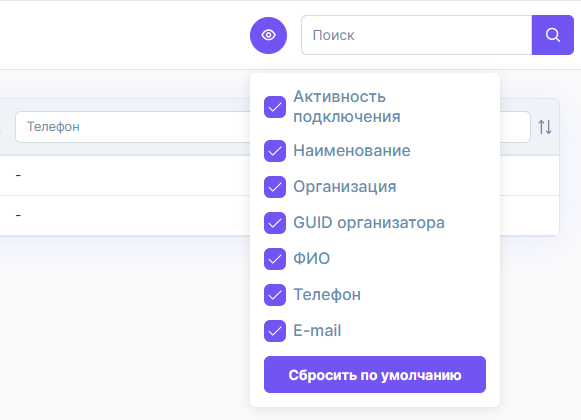
Рисунок 2.10. Пример меню с перечнем фильтров
Чтобы убрать фильтр или вернуть его обратно необходимо снять или поставить маркер в поле слева от наименования фильтра.
Примечание: Для возврата к настройкам по умолчанию необходимо в меню с перечнем фильтров нажать на кнопку  .
.
Для фильтрации строк списка необходимо указать значение поиска в поле фильтра одним из способов:
- ввод символов;
- выбор из выпадающего списка;
- установка маркера.
Если фильтр представлен в виде поля ввода символов (Рисунок 2.11), то значение в поле указывается путём ввода с клавиатуры или вставкой из буфера. Для выполнения поиска необходимо нажать на клавиатуре клавишу [Ввод].

Рисунок 2.11. Пример фильтра с полем ввода символов
Примечание: Значение поиска можно указывать целиком или только его часть. Чем больше фрагмент, тем меньше совпадений. Если совпадений не найдено, то в списке отобразится строка «Нет данных».
Для отмены фильтрации необходимо удалить значение в поле нажав на кнопку  .
.
Если фильтр представлен в виде поля с выпадающим списком (Рисунок 2.12), то значение выбирается из списка.
Примечание: Фильтрация будет выполнена автоматически, сразу после выбора значения в выпадающем списке.
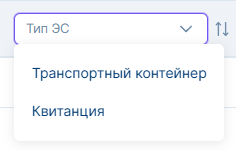
Рисунок 2.12. Пример фильтра с выпадающим списком
Для отмены фильтрации необходимо удалить значение в поле нажав на кнопку  .
.
Если фильтр представлен в виде поля установки маркера, то значение указывается путём нажатия на поле левой кнопкой мыши. При этом значение в поле может иметь несколько состояний, каждое из которых влияет на фильтрацию списка. При первом нажатии в поле отобразится маркер  . При повторном нажатии на поле отобразится маркер
  . Третье – отменит фильтрацию. Ниже представлено описание каждого значения (Таблица 1).
Таблица 1. Перечень состояний значения в поле установки маркера
| Состояние значения | Результат | |
 |
— |
в зависимости от списка позволяет показать:
|
 |
— |
в зависимости от списка позволяет показать:
|
 |
— | фильтрация к списку не применяется. |
Примечание: При переходе к другому списку результат фильтрации текущего списка и все значения в фильтрах сбрасываются.
Внимание: В строках списка у некоторых значений может отображается пиктограмма  . Данная пиктограмма означает, что значение можно скопировать в буфер обмена нажав на него левой кнопкой мыши.
Кроме того выполнить поиск сразу по всем столбцам списка можно при помощи строки поиска (см. Рисунок 2.6).
Примечание: Значение в строке поиска можно указывать целиком или только его часть.
Внимание: Поиск значения при помощи строки поиска осуществляется только в текущем списке.
Для упрощения поиска в списке также можно воспользоваться сортировкой.
Применить сортировку по выбранному столбцу можно нажав на кнопку  справа от наименования нужного столбца. Кнопка изменит вид на
  , и строки будут выведены по возрастанию значения в выбранном столбце (по алфавиту в случае текста). Повторное нажатие на кнопку выполнит сортировку по убыванию. При этом вид кнопки изменится на
  . Третье – отменит сортировку.