2.3 Просмотр документа
Ознакомившись с информацией в карточке документа, делопроизводитель должен просмотреть основной документ. Для этого необходимо нажать на название файла в строке «Основной документ» вкладки «Общее» в карточке документа (например ).
).
Если основной документ представлен в формате PDF (document.pdf), то откроется окно предварительного просмотра (Рисунок 2.8).
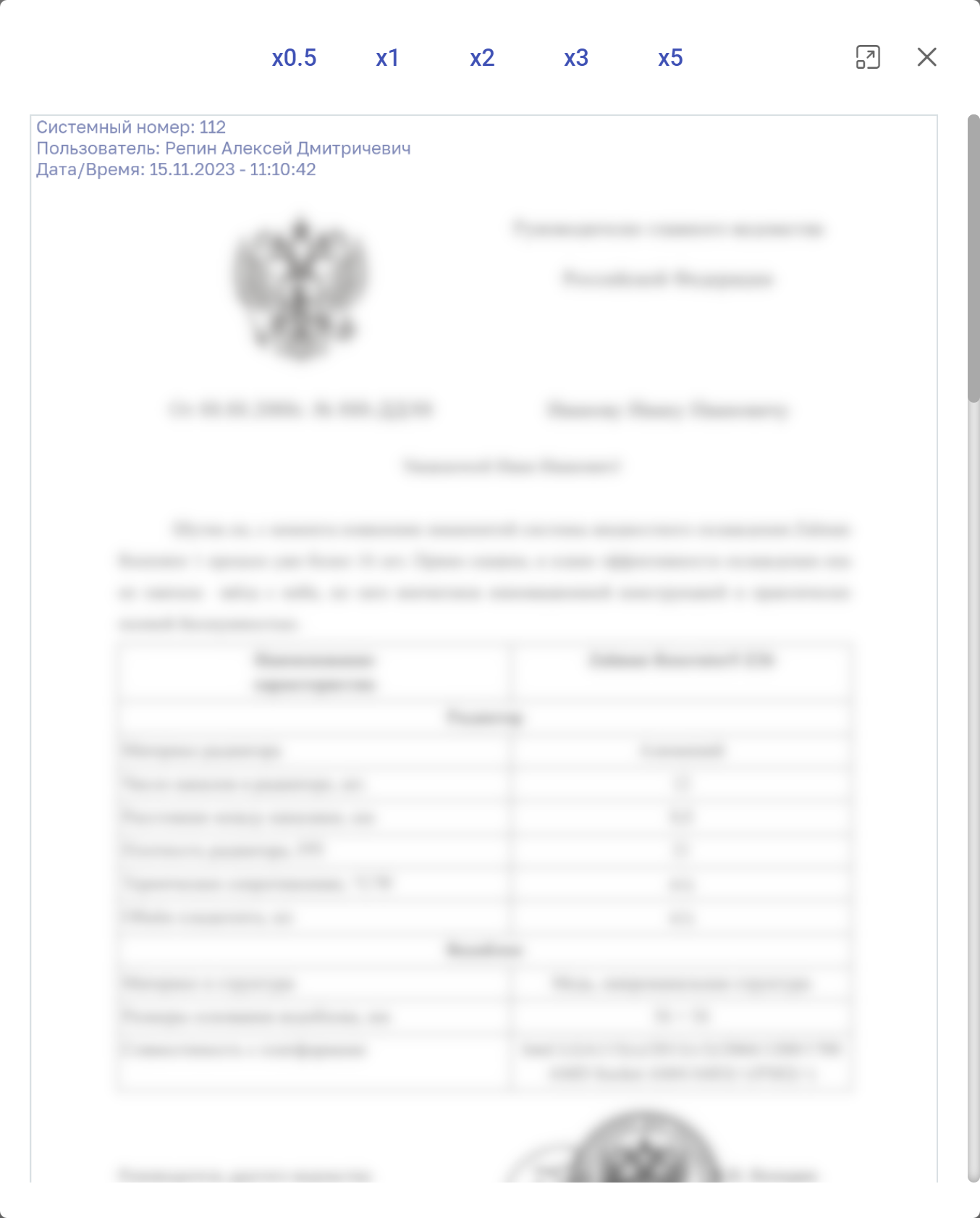
Рисунок 2.8. Окно предварительного просмотра документа
В верхней части окна расположены следующие кнопки:
 |
– уменьшает масштаб страницы документа до 50%; |
 |
– отображает оригинальный масштаб страницы документа (100%); |
 |
– увеличивает масштаб страницы документа в 2 раза; |
 |
– увеличивает масштаб страницы документа в 3 раза; |
 |
– увеличивает масштаб страницы документа в 5 раз; |
 |
– изменяет размер окна предпросмотра; |
 |
– завершает просмотр документа. |
Ниже расположен непосредственно сам документ.
При каждом просмотре на все страницы документа автоматически накладывается штамп с информацией о просмотре (системный номер документа, ФИО текущего пользователя, дата и время просмотра (Рисунок 2.9).

Рисунок 2.9. Штамп о просмотре документа
Если основной документ представлен в формате XML (digital.xml), то откроется HTML-визуализация основного документа (Рисунок 2.10), сформированная на основе структурированных данных, содержащихся в карточке документа.
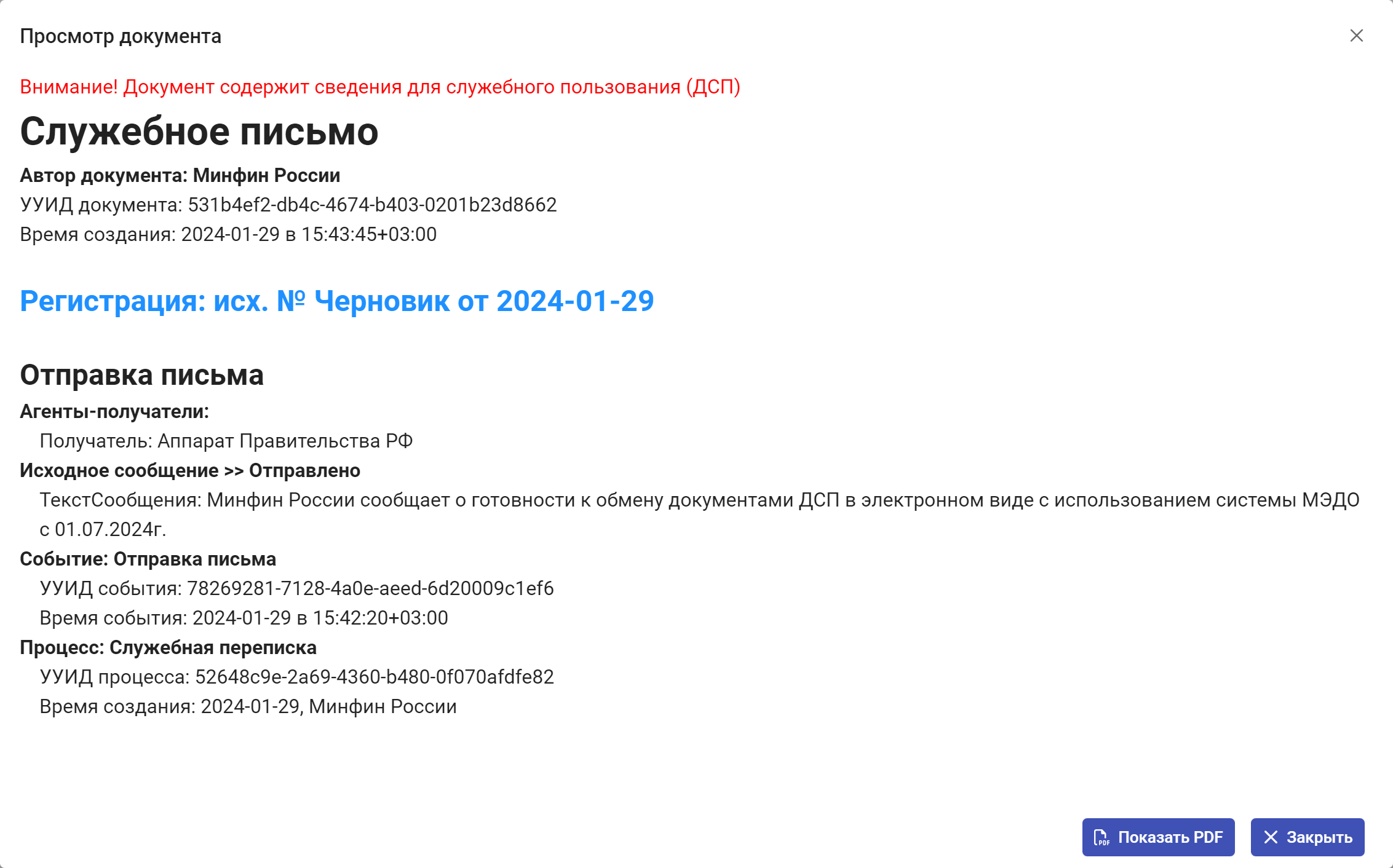
Рисунок 2.10. Окно просмотра HTML-визуализации цифрового документа
Факт просмотра документа будет зафиксирован во вкладке «История документа» (Рисунок 2.11).
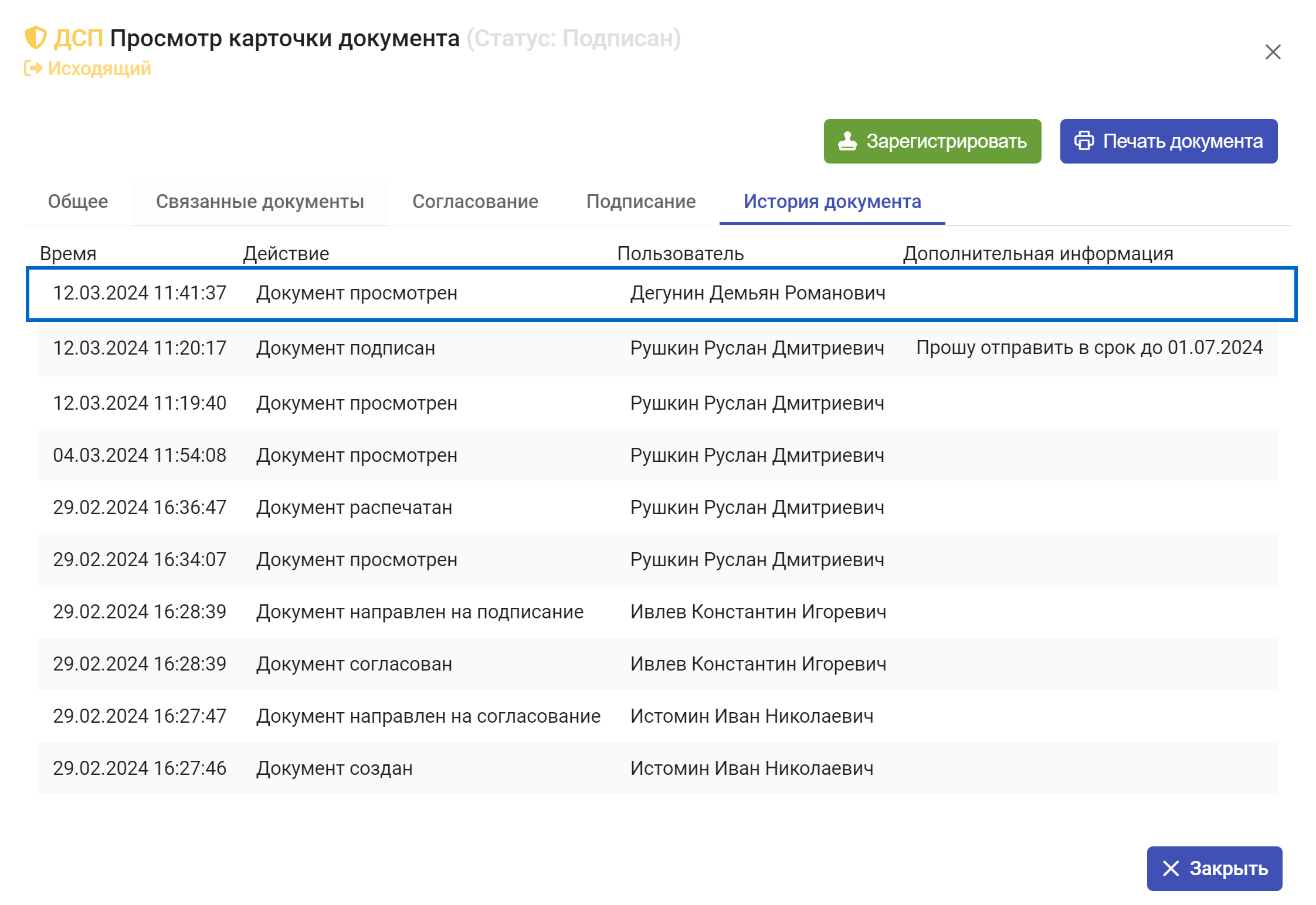
Рисунок 2.11. Информация о просмотре документа во вкладке «История документа»
Для просмотра вложения необходимо в строке «Вложения» вкладки «Общее» нажать на название файла. В результате произойдёт загрузка файла документа в память компьютера, после чего его можно открыть для просмотра программными средствами, доступными на локальном компьютере пользователя.